

KIVO TALK App
FOR CREATORS


 📢獲得したGemが、銀行振込で受け取れるようになりました💎|v1.3.1 Update ACCOUNT
 Detail
ACCOUNTDetail
ACCOUNTACCOUNT
プロフィールも、
コンテンツも、ポイントも。
自分のKIVOを、ここで管理。
友達の招待も、こちらから。
プロフィールからコンテンツ、ポイント、日々の設定まで。アカウントの機能を、動画と手順でひとつずつ紹介します。

もくじ

自分を紹介する
こんなときに

自分のプロフィールを整えたい?
プロフィールを編集する
プロフィール画像、ヘッダー画像、表示名、自己紹介を編集できます。マイページでは、自分のドロップやチャンネルも確認できます。


こんなときに
自分のページを誰かに届けたい?
プロフィールを共有する
自分のプロフィールを友達やグループに共有できます。リンクをコピーして、アプリの外で伝えることもできます。
招待にも使うなら サブスクリプションプランでは、プロフィールリンクに招待機能が付きます。アプリをダウンロード済みの人がリンクからアカウントを作成すると、あなたのプロフィールへ進めます。
つながる
こんなときに
友達がまだKIVO TALKを使っていない?
友達を招待する
招待リンクやQRコードを使って、友達をKIVO TALKに招待できます。友達の登録が完了すると通知が届き、相手のプロフィールからメッセージへ進めます。
招待された人は 登録後に招待元のプロフィールが開きます。そこからメッセージリクエストを送り、相手が承認すると会話できます。
こんなときに
相手もKIVO TALKを使っている?
友達になる
友達用のQRコードやリンクを使って、相手とつながれます。自分のコードを見せるほか、相手のQRコードを読み取る入口もあります。
こんなときに
使っている招待リンクを変更したい?
招待リンクを再発行する
招待リンクとQRコードを新しくできます。再発行すると、それまでの招待リンクは使えなくなります。
コンテンツを管理する
こんなときに
自分が作ったコンテンツを確認したい?
作成済みを見る
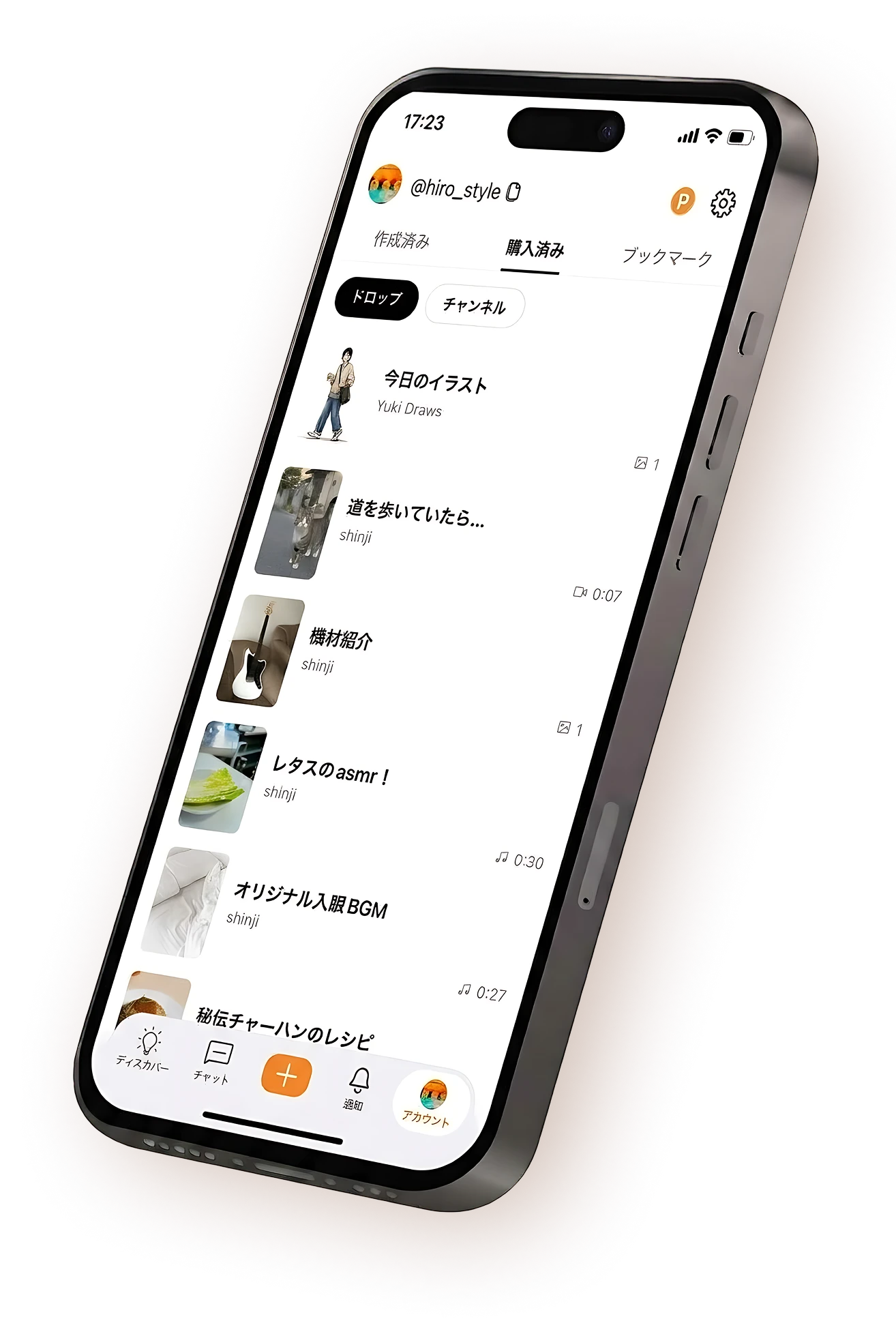
作成したドロップやチャンネルを一覧で確認できます。対象を開いて詳細を見たり、編集へ進んだりできます。保存した下書きも、ここから編集を再開できます。
こんなときに
手に入れたコンテンツをもう一度開きたい?
購入済みを見る
取得したドロップや、購入したチャンネルを一覧で確認できます。ドロップは詳細から「コンテンツを見る」へ進むと、取得した内容を開けます。無料で取得したドロップも購入済みに表示されます。
こんなときに
気になったコンテンツを見返したい?
ブックマークを見る
ブックマークしたドロップやチャンネルをまとめて確認できます。保存は購入とは別の操作です。まだ取得していないコンテンツは、詳細から購入・取得へ進めます。
ポイントを管理する
こんなときに
今使えるポイントを確認したい?
ウォレットを見る
保有ポイントと、その内訳を確認できます。ボーナスポイントの失効予定や保有Gemも、ウォレットに表示されます。
こんなときに
ポイントの増減を確認したい?
ポイント履歴を見る
ドロップやチャンネルの購入、招待報酬、ボーナスポイントの獲得など、ポイントの増減を履歴で確認できます。
こんなときに
購入に使うポイントを追加したい?
ポイントを購入する
必要な数量を選んでポイントを購入できます。購入内容と金額を確認してから、決済へ進みます。
こんなときに
サービスを利用してポイントをためたい?
ボーナスポイントをためる
サービスの利用など、対象の条件を満たすことでボーナスポイントを獲得できます。案件ごとに獲得条件や注意事項を確認してから参加します。
プランを管理する
こんなときに
今の契約内容を確認したい?
現在のプランを見る
プラン管理では、現在のプランを確認できます。サブスクリプション利用中は、契約しているプランの料金や次回の請求日も表示されます。
こんなときに
サブスクリプションのプランを選びたい?
プランを変更する
月額・年額のプランを比較できます。料金や特典を確認し、自分に合うプランを選びます。
こんなときに
ベーシックプランに戻したい?
ダウングレードの内容を確認する
ベーシックプランに戻す前に、利用できなくなる機能と残る機能を確認できます。チャンネル運営や招待リンクへの影響、切り替わる時期を確認してから手続きを進めます。
自分に合わせる
こんなときに
アプリの表示言語を変えたい?
言語を選ぶ
アプリの表示言語を、英語・日本語から選べます。
こんなときに
画面の明るさや見た目を変えたい?
ライト・ダークを切り替える
画面のデザインを、ライト・ダークから選べます。端末のシステム設定に合わせることもできます。
こんなときに
R18コンテンツの表示を調整したい?
セーフフィルターを設定する
R18コンテンツを表示しない、モザイクをかけて表示する、そのまま表示する、の3段階から選べます。
こんなときに
今の興味に合う項目を選びたい?
興味・関心を設定する
新しい刺激、好きな世界、知識や技術、推しや日常。今の自分に合う興味・関心を選べます。
安心して使う
こんなときに
ログインしている端末を確認したい?
デバイスとセッションを見る
現在のデバイスと、ログイン中のセッションを確認できます。端末名、登録日、セッションの有効期限が表示されます。
こんなときに
アカウントの復元に備えたい?
リカバリーフレーズの確認画面を開く
パスキーで復元できない場合に備える、アカウントリカバリーフレーズの確認画面があります。表示には本人確認が必要です。フレーズは誰にも共有せず、安全な場所に保管してください。
ROADMAP
ACCOUNT
アカウントのロードマップ
最近届いた声