 📢獲得したGemが、銀行振込で受け取れるようになりました💎|v1.3.1 Update
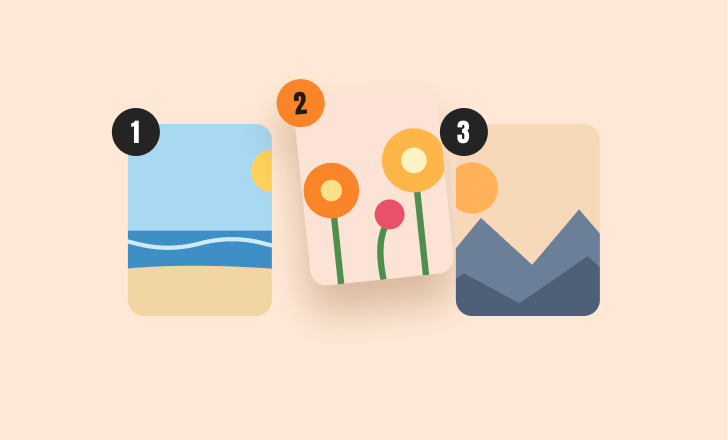
撮りためた写真を、
ひとつのドロップに。
複数の画像をアップロードして、見せたい順番に並べ替え。写真集やイラストのセットも、PCの画面で準備できます。

KIVO TALK App
FOR CREATORS
クリエイターのみなさんへ、うれしいお知らせ!
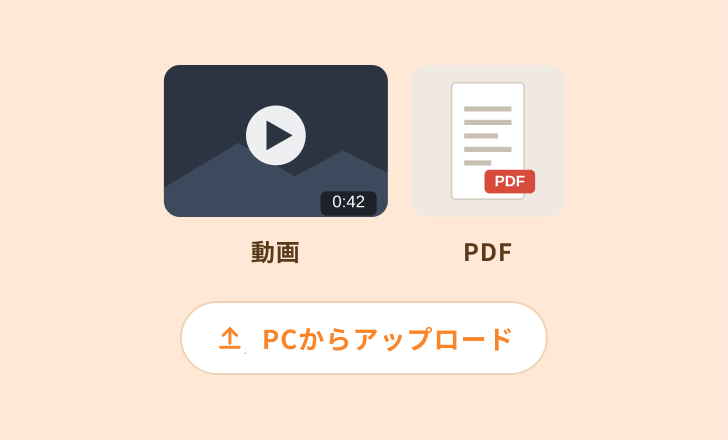
PCに保存した画像や動画、PDFを、KIVO TALKへ。
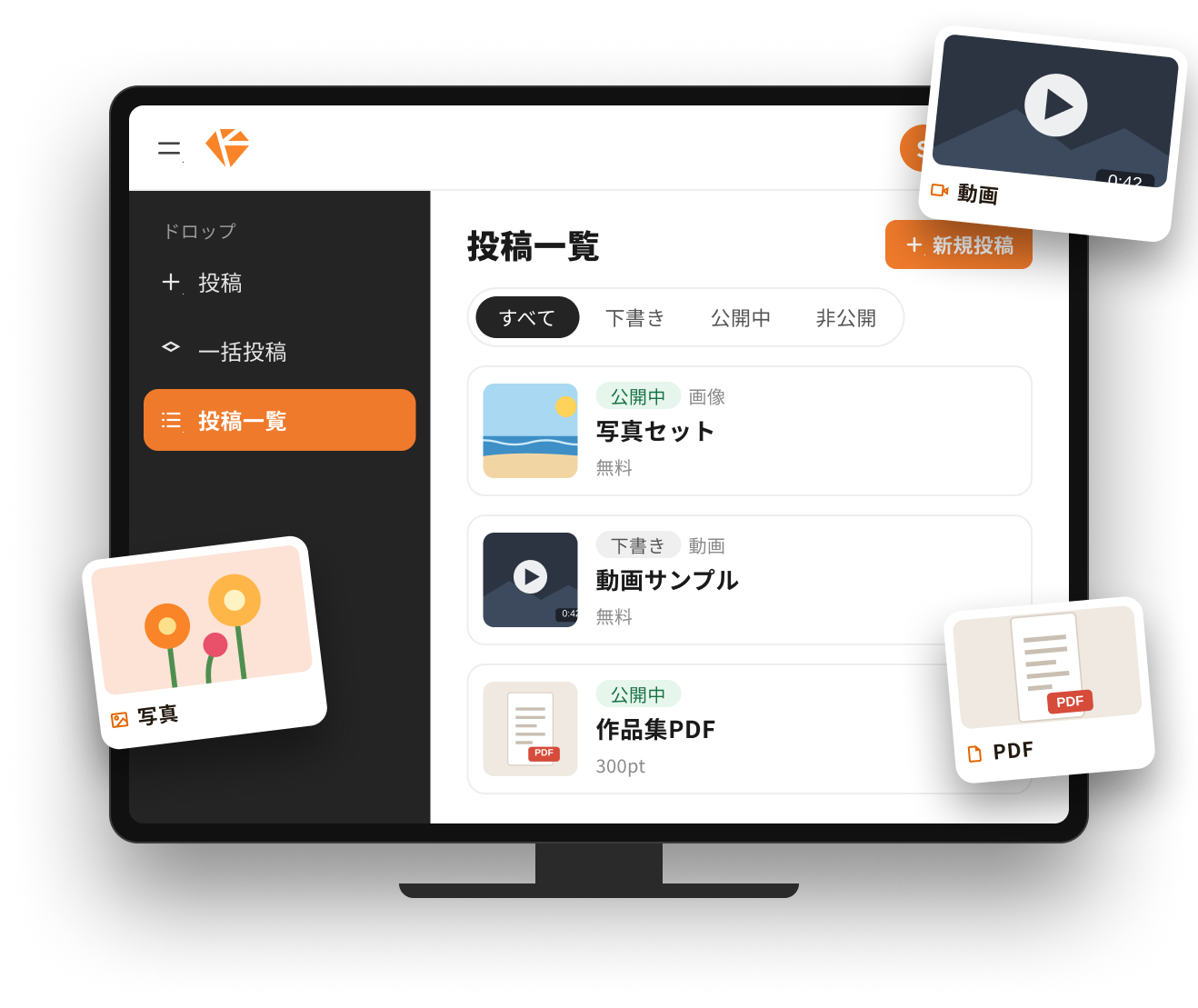
作成も、公開も、管理も。Webダッシュボードでサクサク進めましょう。
※ログインには、スマートフォンのKIVO TALKアプリを使います。
Why PC
複数の画像をアップロードして、見せたい順番に並べ替え。写真集やイラストのセットも、PCの画面で準備できます。
仕上げたコンテンツを選んで、タイトルや説明を入力。カバーと公開設定を整えたら、公開まで進められます。
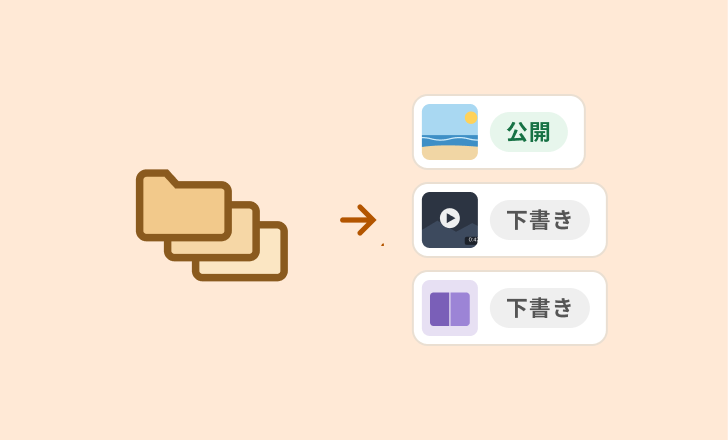
投稿したいものがたくさんあるときは、一括投稿の出番です。公開するものも下書きも、まとめて作成できます。
Login Steps
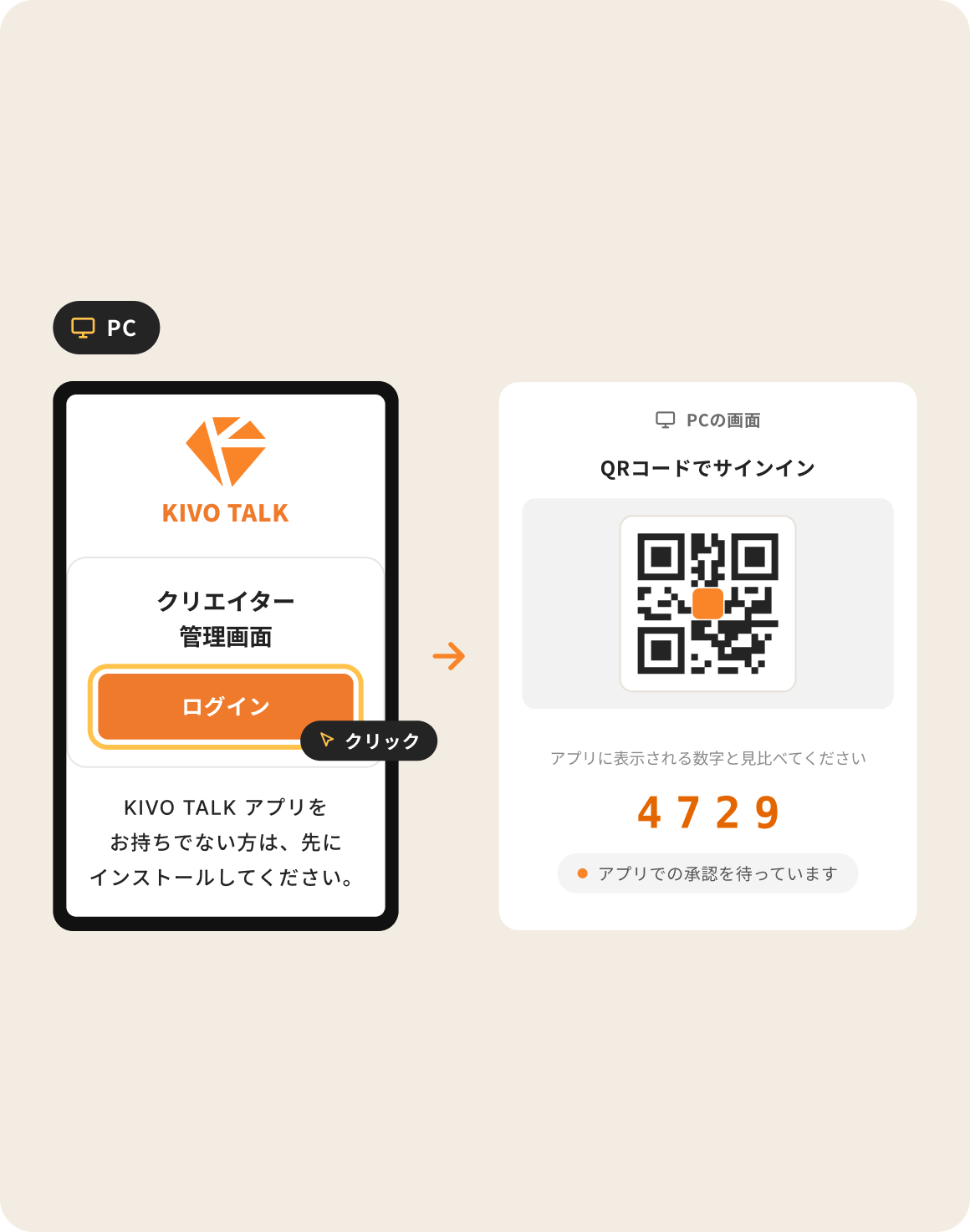
いつもお使いのKIVO TALKアプリを、お手元にご用意ください。PCの画面と見比べながら、ログインを進めましょう。
STEP 01PCで「ログイン」を押す
QRコードと4桁の数字が表示されます。
 QRコードを読み取ったあとに、アプリでの承認が必要です。
Create Steps
コンテンツを選んで、内容を整えたら公開へ。準備中のものは、下書きで保存しておけます。
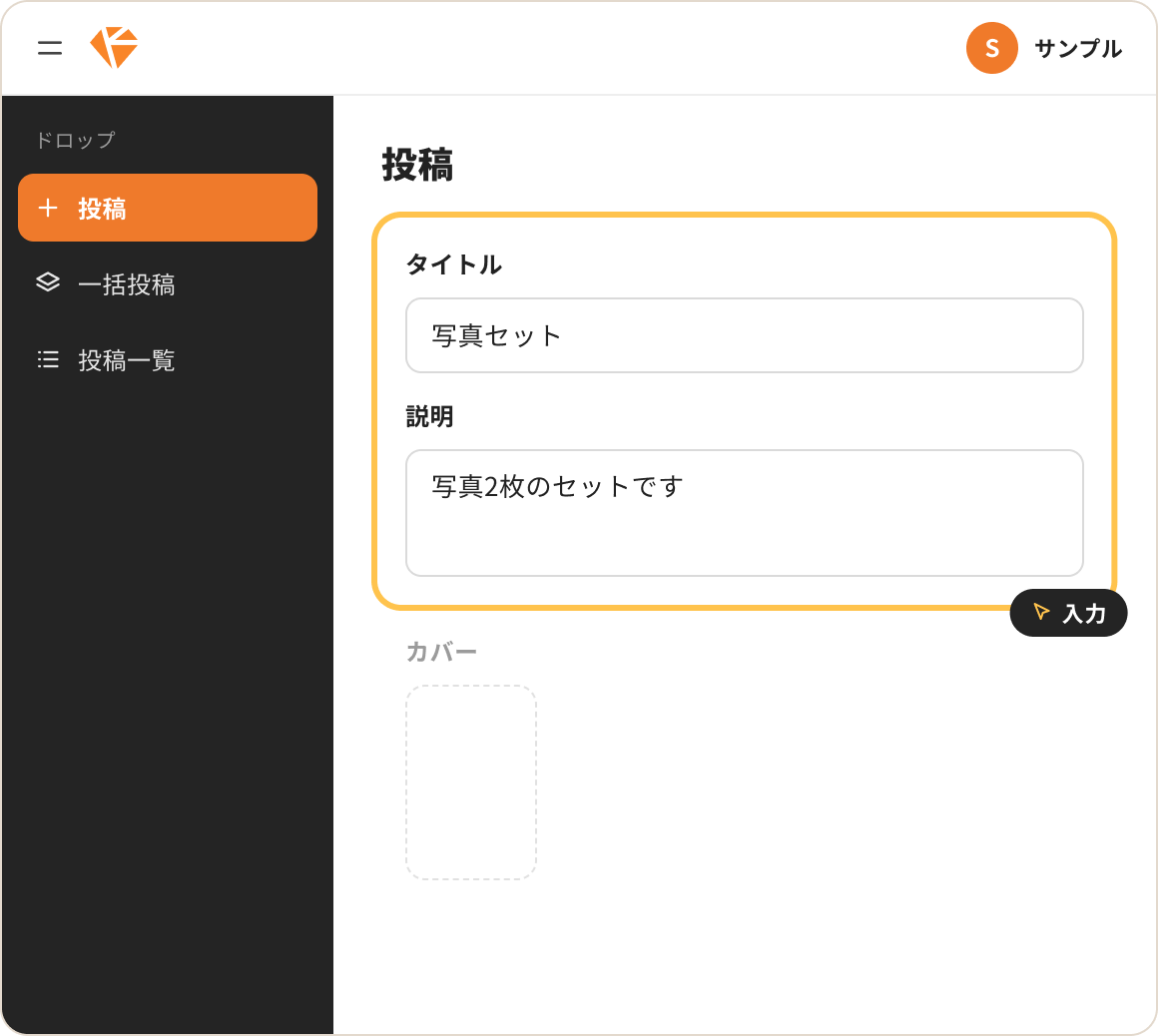
STEP 01タイトルと説明を入力
「投稿」を開いて、ドロップのタイトルと説明を入力します。
 下書きから公開するとき
投稿一覧から対象のドロップを開いて、続きを編集できます。準備ができたら、編集画面の「公開する」から公開してください。
 公開前に、ここをチェック
公開後は、コンテンツ本体の追加・差し替え・削除、価格の値下げ、公開範囲の変更ができません。コンテンツの並べ替えは可能です。
迷っているところがあれば、まずは下書きで保存しておきましょう。
Bulk Upload
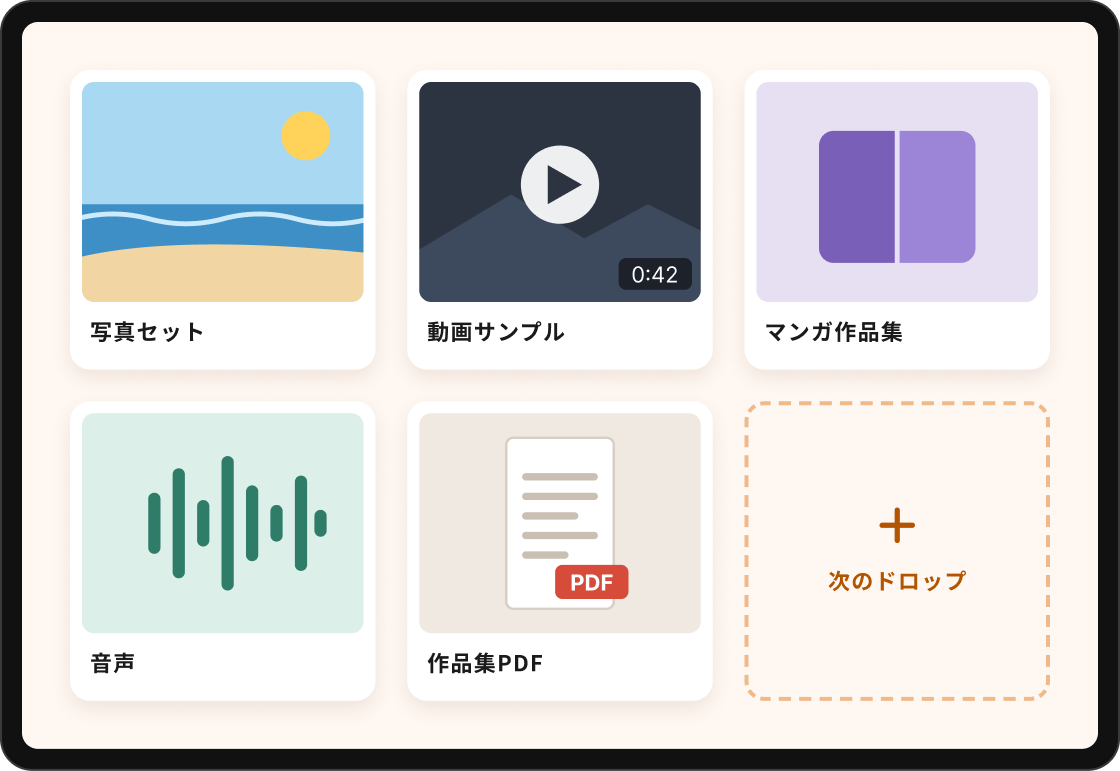
写真のセットも、動画も、電子書籍や音声、PDFも。それぞれのドロップを、まとめて用意できます。
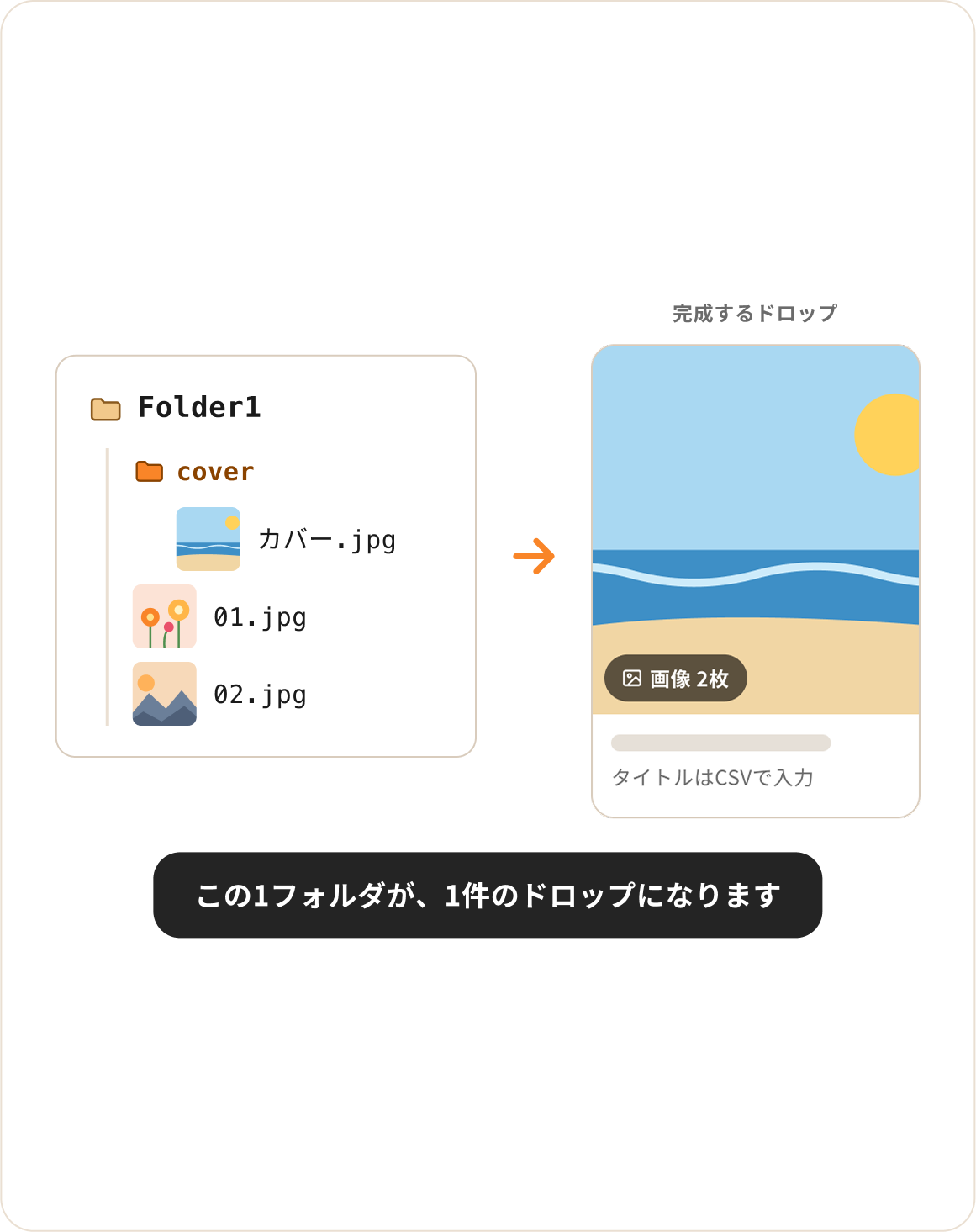
STEP 01まず1件分、まとめる
1フォルダが、1件のドロップ。カバーとコンテンツを入れましょう。
Manage
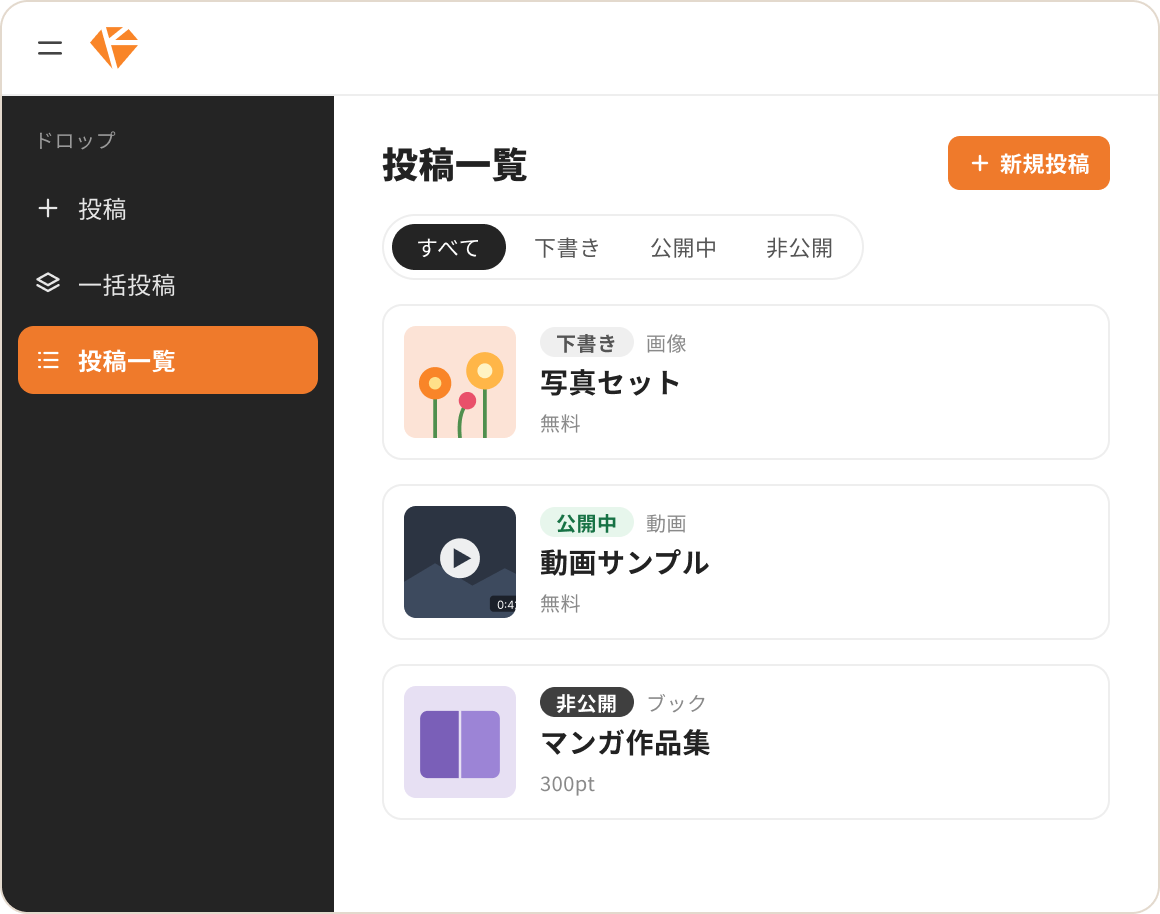
下書きの続きを進めたり、公開をいったん止めたり。
投稿一覧から、次の作業へ進めます。
公開を止めるときは「非公開にする」、再公開するときは「公開する」を押してください。
Gem
 アプリから申請
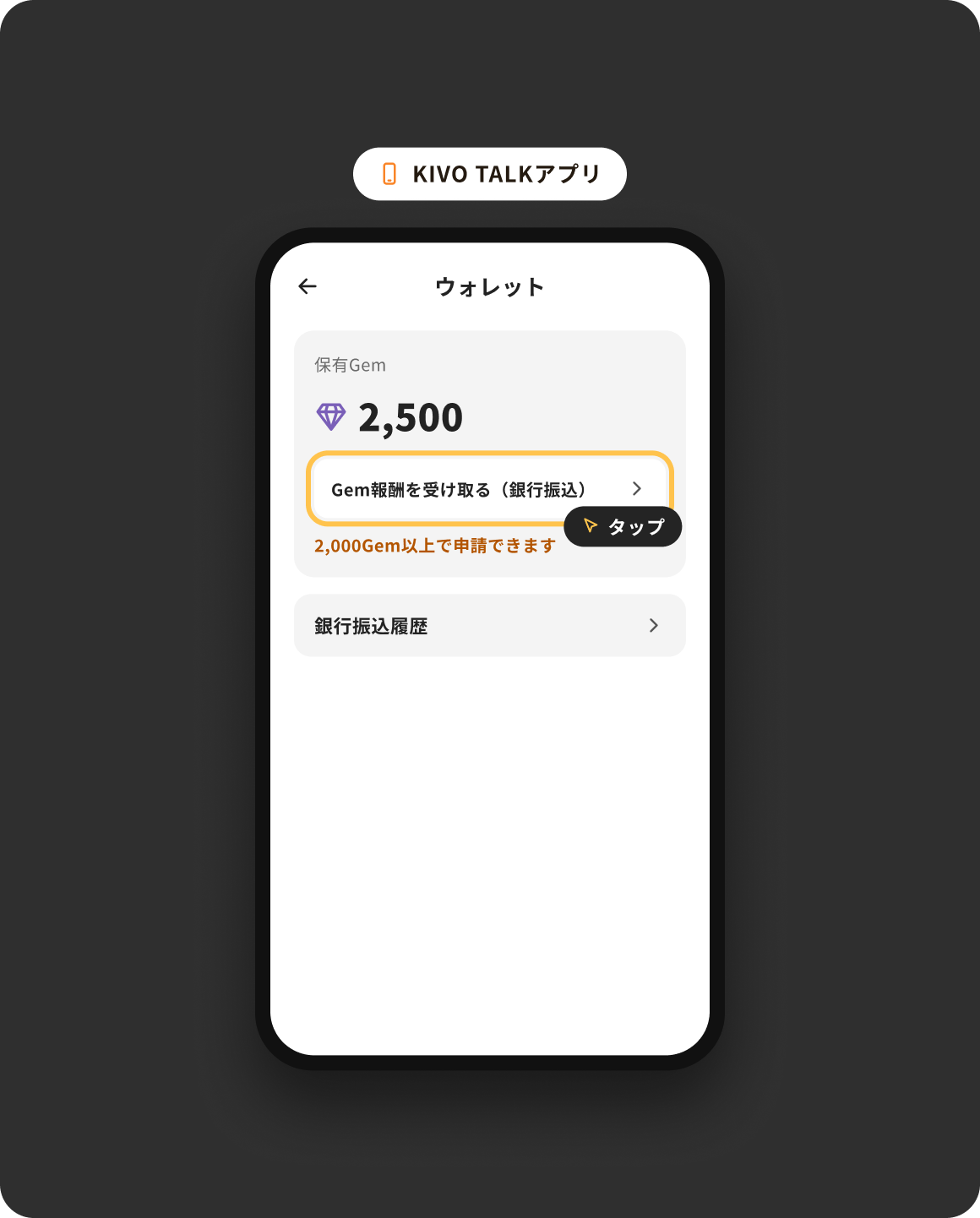
獲得したGemは、KIVO TALKアプリから銀行振込で受け取れます。
投稿のその先も、アプリのウォレットで確認しましょう。
 2,000Gem以上で申請できます。
 1Gem=1円。振込手数料は145円です。
 出金は全額でのお手続きです。
 振込は通常3営業日以内に行われます。
 2,500Gemの場合(1Gem=1円)
出金は全額でのお手続きです。金額を指定することはできません。
アプリでの受け取り方
STEP 01ウォレットを開く
アプリの「アカウント」→「ウォレット」→「Gem報酬を受け取る(銀行振込)」を開きます。
 「申請完了」は、入金完了とは異なります。「銀行振込履歴」で状況を確認できます。
場合により、本人確認をお願いすることがあります。その場合は、確認後の出金となります。
FAQ
保存していたコンテンツを、見てもらえる作品に。
まずはひとつ、ドロップを作ってみましょう!

 ログインには、スマートフォンのKIVO TALKアプリを使います。