

KIVO TALK App
FOR CREATORS


 📢獲得したGemが、銀行振込で受け取れるようになりました💎|v1.3.1 Update CHAT
 Detail
CHATDetail
CHATCHAT
コンテンツを、
ひとつずつ届ける。
機能をひとつずつ、動画と手順でわかりやすく紹介します。

もくじ

つながる
こんなときに

相手もKIVO TALKを使っている?
友達になる
友達用のQRコードやリンクを使って、相手とつながれます。
アカウントからも アカウントの「友達になる」から、同じ画面を開けます。


こんなときに
友達がまだKIVO TALKを使っていない?
友達を招待する
招待リンクを送れます。友達の登録が完了すると通知が届き、相手のプロフィールからメッセージへ進めます。
招待された人は 登録後に招待者のプロフィールが開きます。そこからメッセージリクエストを送り、相手が承認すると会話できます。
こんなときに
新しい相手からリクエストが届いた?
メッセージリクエストを承認する
相手のプロフィールを確認してからリクエストを承認できます。承認すると友達になり、チャットを始められます。
会話をはじめる
こんなときに
友達と直接話したい?
1対1で話す
1対1のチャットでメッセージを送れます。会話はチャット一覧から開けます。
こんなときに
複数人で話したい?
グループを作成する
グループ名を決め、メンバーを選んで会話を始められます。グループ画像と説明も設定できます。
会話する
こんなときに
どの発言への返事か伝えたい?
返信する
元のメッセージを引用して返信できます。会話が続いても、返事の相手と内容が分かります。
こんなときに
グループの特定の人に伝えたい?
メンションする
@からグループのメンバーを選び、メッセージに名前を入れられます。
こんなときに
言葉を送らずに気持ちを伝えたい?
リアクションする
メッセージに絵文字で反応できます。
こんなときに
送ったメッセージを取り消したい?
送信を取り消す
自分が送ったメッセージを、トークの全員から削除できます。
こんなときに
新しいメッセージを一定時間後に消したい?
消えるメッセージを設定する
設定後に送るメッセージは、指定した時間が経つと自動で削除されます。設定前のメッセージには適用されません。
別の入口と選べる時間 画面上部の相手の表示名やグループ名からも設定できます。4週間/1週間/1日/8時間/1時間/30分/5分/1分から選べ、オフにもできます。
共有する
こんなときに
写真や資料をそのまま送りたい?
写真・動画・ファイルを送る
チャットに写真・動画・ファイルを直接添付できます。受け取った相手は保存できます。
こんなときに
コンテンツを会話の中で届けたい?
ドロップ・チャンネルを共有する
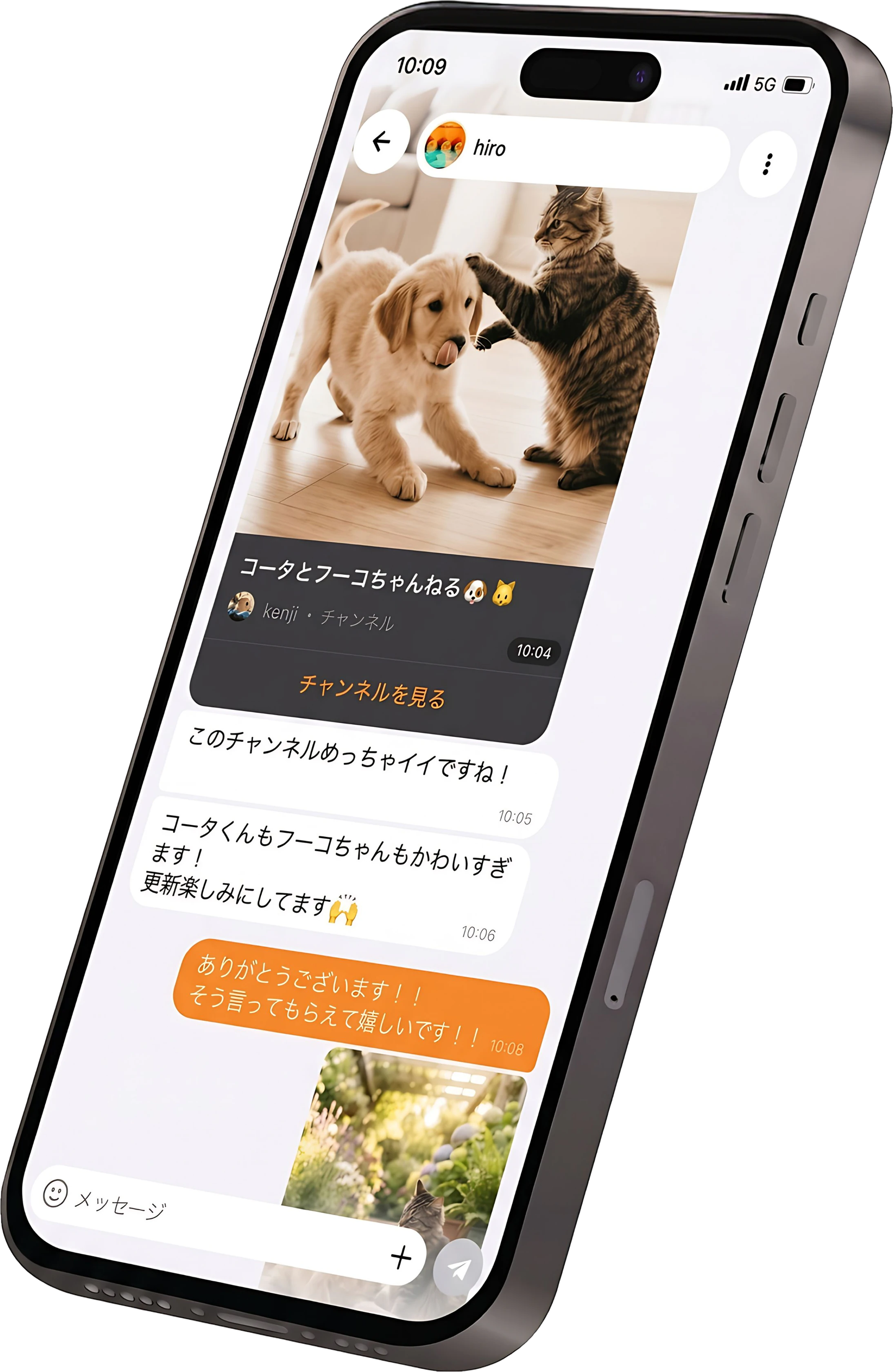
作成したドロップやチャンネルをチャットで共有できます。受け取った人は会話内のカードから詳細を開けます。無料の場合も、購入・取得の操作を経てから閲覧します。
共有できる範囲 限定公開のドロップのリンクを共有できるのはオーナーだけです。チャンネルの作成にはサブスクリプションプランへの加入が必要です。
整える
こんなときに
グループの情報を変えたい?
グループを編集する
グループの画像、名前、説明を変更できます。
別の入口 右上のメニューから「設定」を選んでも開けます。
こんなときに
以前共有したものを探したい?
メディア・リンクを見る
会話で共有された写真・動画、ファイル、リンクを種類別に確認できます。
別の入口 画面上部の相手の表示名やグループ名からも開けます。
安心して使う
こんなときに
相手とのやり取りを止めたい?
相手をブロックする
相手とのチャットの詳細画面からブロックできます。
別の入口 右上のメニューから「設定」を選んでも詳細を開けます。メッセージリクエスト画面からもブロックできます。
こんなときに
グループについて報告したい?
グループを報告する
グループの詳細画面から報告できます。
別の入口 右上のメニューから「設定」を選んでも詳細を開けます。
ROADMAP
CHAT
チャットのロードマップ
最近届いた声