

KIVO TALK App
FOR CREATORS


 📢獲得したGemが、銀行振込で受け取れるようになりました💎|v1.3.1 Update DROP
 Detail
DROPDetail
DROPDROP
コンテンツを、
ひとつずつ届ける。
機能をひとつずつ、動画と手順でわかりやすく紹介します。

もくじ

公開する
こんなときに

作ったコンテンツを届けたい?
ドロップを公開する
カバーと、取得した人が見るコンテンツを用意して公開できます。名前・説明・価格・販売数・公開範囲も、作成画面で設定します。
公開前に 公開後は公開範囲や販売数を変更できません。価格は引き上げられますが、引き下げられません。必要に応じてR18指定も設定します。


公開後に整える
こんなときに
コンテンツの名前を直したい?
名前を変更する
公開したドロップの名前を、あとから編集できます。
こんなときに
最初に見える画像を変えたい?
カバーを変更する
ドロップを紹介するカバー画像を変更できます。カバーと、取得後に閲覧するコンテンツは別に設定します。
こんなときに
内容がもっと伝わるようにしたい?
説明を変更する
公開したドロップの説明文を編集できます。作品の内容や楽しみ方を、あとから補足できます。
こんなときに
販売価格を見直したい?
価格を引き上げる
公開したドロップの価格を引き上げられます。公開後に価格を引き下げることはできません。
公開範囲を管理する
こんなときに
公開をいったん止めたい?
公開を停止する
公開中のドロップの公開を停止できます。作成時に選ぶ「限定公開」とは別の操作です。
こんなときに
Discoverに出さずに届けたい?
限定公開で届ける
限定公開のドロップはDiscoverに表示されず、リンクを知っている人が詳細へアクセスできます。リンクをシェアできるのは、ドロップのオーナーだけです。
受け取った人は リンクから詳細を開き、購入・取得へ進めます。リンクを受け取ることと、コンテンツを取得することは別です。
シェアする
こんなときに
友達やグループに届けたい?
ドロップを共有する
ドロップを友達やグループに共有できます。限定公開のドロップを共有できるのはオーナーだけです。
外部に送るときは リンクをコピーして、SNSやメッセージアプリに貼り付けられます。
こんなときに
アプリの外へリンクを送りたい?
リンクをコピーする
ドロップのリンクをコピーして共有できます。限定公開のドロップのリンクを共有できるのはオーナーだけです。
招待にも使うなら サブスクリプションプランでは、ドロップリンクに招待機能が付きます。アプリをダウンロード済みの人がリンクからアカウントを作成すると、指定のドロップ詳細へ進めます。購入・取得の操作は別に必要です。
反応を見る
こんなときに
コンテンツへの反応を知りたい?
レビューを見る
ドロップに寄せられたレビューを確認できます。
購入した内容を見る
こんなときに
手に入れたドロップを探したい?
購入済みを見る
取得したドロップを、アカウントの「購入済み」で確認できます。無料で取得したドロップも一覧に表示されます。
こんなときに
取得した内容をもう一度見たい?
コンテンツを見る
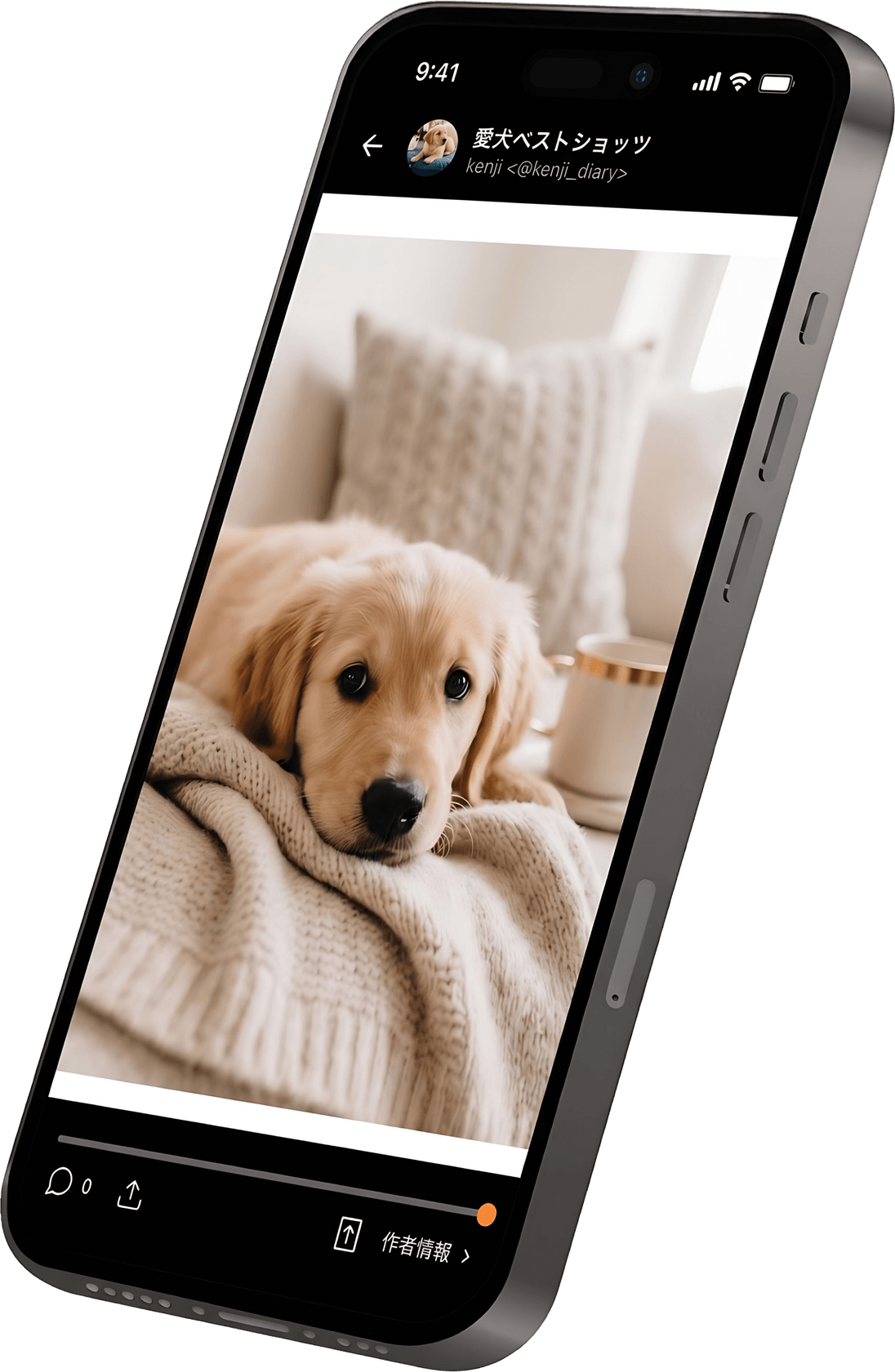
取得したドロップの詳細から、コンテンツを開けます。画像はビューワーで、動画はプレーヤーで楽しめます。
作者をもっと知りたいときは ビューワーの「作者情報」から、投稿者のプロフィールへ進めます。
ROADMAP
DROP
ドロップのロードマップ
最近届いた声